



















Guida per l’utente
Come usare qrvibes.com passo dopo passo, con immagini di tutte le funzioni.
1Panoramica
Con qrvibes.com crei e scansioni QR code e codici a barre direttamente nel browser. Non c’è nulla da installare e la maggior parte delle funzioni si usa senza account. Scansione e creazione avvengono interamente sul tuo dispositivo; sul nostro server viene salvato solo ciò che salvi espressamente.
Le sezioni del menu
- Crea: progetta e scarica i tuoi QR code e codici a barre.
- Scansiona: leggi i codici con la fotocamera o da un’immagine.
- Modelli: cartelli, biglietti e inviti pronti per la stampa con QR code, a scelta con modulo di risposta.
- In blocco: molti codici in una volta da un elenco o da un file CSV.
- I miei codici: i tuoi codici salvati, codici dinamici, statistiche, risposte e impostazioni dell’account (dopo l’accesso).
Ti serve un account gratuito solo per salvare codici, per i codici dinamici con statistiche di scansione e per i moduli di risposta. Bastano un nome (va bene anche un soprannome) e un indirizzo email.
2Creare un QR code
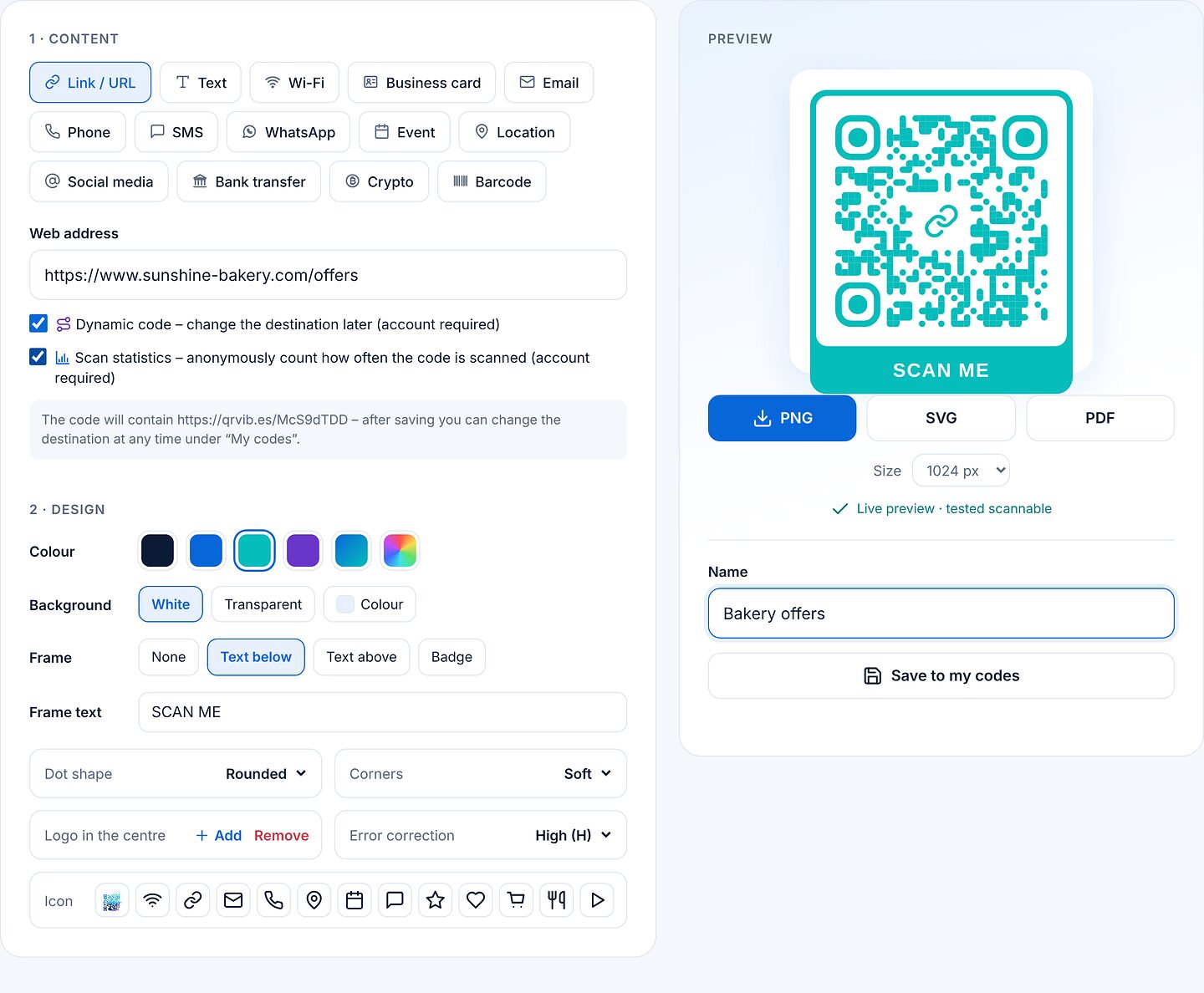
In Crea imposti contenuto e design a sinistra e vedi subito l’anteprima a destra.
- Scegli il tipo di contenuto: Link / URL, Testo, Wi-Fi, Biglietto da visita, Email, Telefono, SMS, WhatsApp, Evento, Posizione, Social media, Bonifico, Cripto o Codice a barre.
- Compila i campi: compaiono solo i campi necessari per quel tipo, ad esempio l’indirizzo web.
- Imposta il design: colore, sfondo (anche trasparente), una cornice con testo come «SCANSIONAMI», stile dei punti, angoli e, se vuoi, un logo o un simbolo al centro.
- Controlla l’anteprima: ogni anteprima viene riletta automaticamente. Se sotto compare «testato e leggibile», il codice va bene.
- Scarica: come PNG (scegli la dimensione), SVG o PDF. SVG e PDF si possono stampare a qualsiasi dimensione senza perdita di qualità.
Condividere il Wi-Fi
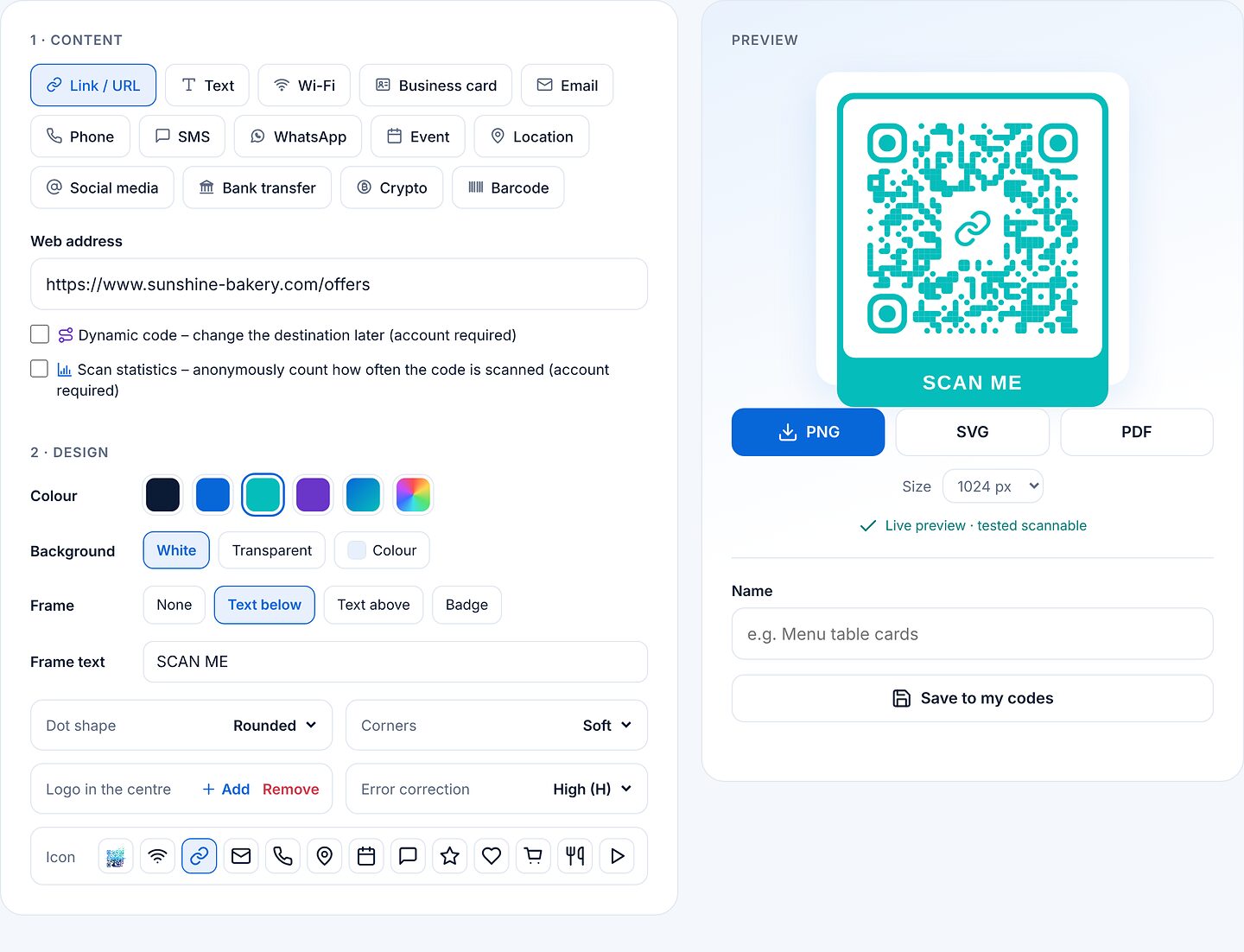
Scegli «Wi-Fi», inserisci nome della rete (SSID) e password, e di solito lascia la sicurezza su WPA/WPA2/WPA3. Gli ospiti scansionano il codice e sono online senza digitare nulla. Il modello «Cartello Wi-Fi» in Modelli lo trasforma in un cartello da tavolo pronto.
Bonifico (QR code EPC)
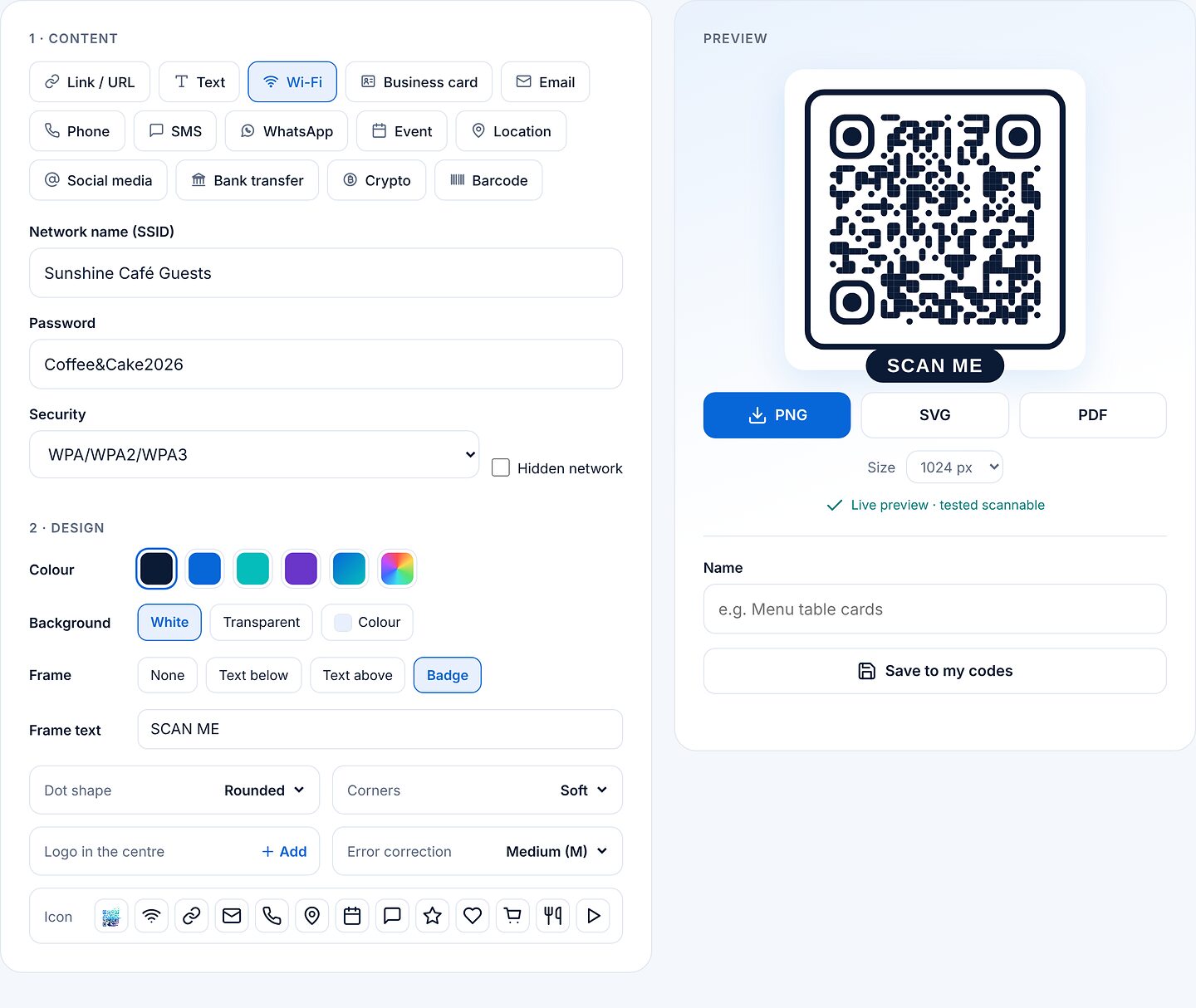
«Bonifico» crea un QR code EPC (detto anche GiroCode) per bonifici SEPA in euro: beneficiario, IBAN, importo e causale. La maggior parte delle app bancarie europee compila il bonifico automaticamente. L’IBAN viene verificato mentre scrivi.
Codici a barre
In «Codice a barre» scegli il tipo: EAN-13, EAN-8, UPC, Code 128, Code 39, ITF-14 o Codabar. Per EAN, UPC e ITF-14 la cifra di controllo viene aggiunta automaticamente.
Salvare
Inserisci un nome sotto l’anteprima e fai clic su «Salva nei miei codici». Il codice compare poi in I miei codici e si può modificare in seguito. Se modifichi un codice salvato, «Salva nei miei codici» lo sovrascrive; «Salva come nuovo» crea una copia.
Prova i codici con più telefoni prima di stamparli, soprattutto con colori chiari, un logo grande o una stampa piccola. Con un logo aiuta un livello di correzione degli errori più alto (Q o H).
3Codici dinamici e statistiche di scansione
Un codice dinamico non contiene il tuo indirizzo web, ma un link breve come qrvib.es/AbC23xyz. Questo inoltra alla tua destinazione, che puoi cambiare in qualsiasi momento senza ristampare il codice. Per questo ti serve un account.
- In «Link / URL», inserisci l’indirizzo web e spunta «Codice dinamico».
- Se vuoi vedere quante volte viene scansionato il codice, spunta anche «Statistiche di scansione».
- Dagli un nome e fai clic su «Salva nei miei codici». Solo allora il link breve diventa attivo.
Cambiare la destinazione
In I miei codici ogni codice dinamico ha un campo «Destinazione». Inserisci il nuovo indirizzo, fai clic su «Salva» ed è fatto. Tutti i codici già stampati portano ora alla nuova destinazione.

Vedere le statistiche
Un clic su «Statistiche» apre il resoconto: scansioni nel periodo e in totale, oggi, media e giorno migliore, un grafico per giorno, settimana o mese, la quota di dispositivi mobili e la ripartizione per giorno della settimana. Puoi scegliere 7, 30 o 90 giorni, 12 mesi o tutto il periodo; «CSV» scarica i numeri.
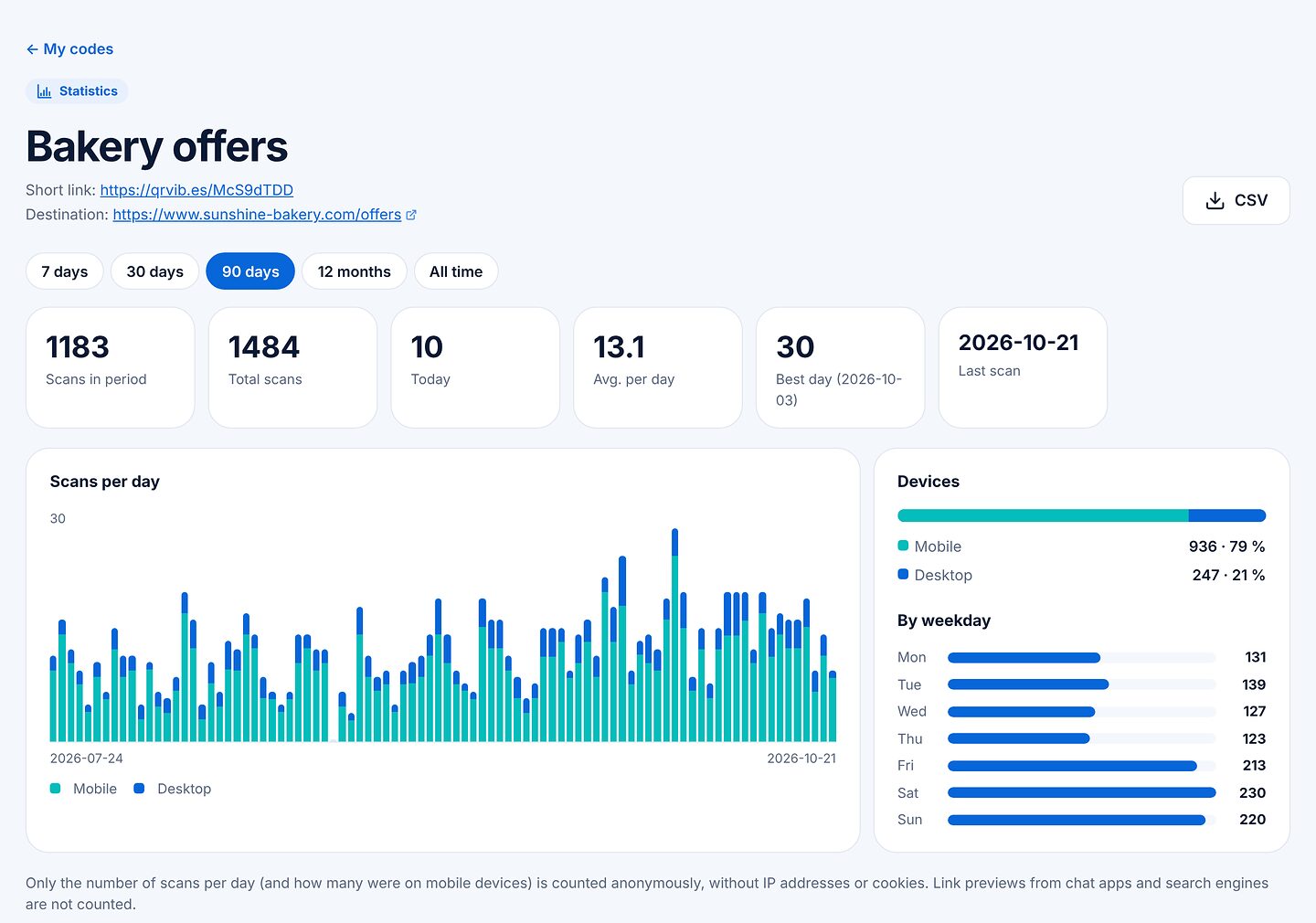
Viene contato solo il numero di scansioni al giorno, in forma anonima, senza indirizzo IP e senza cookie. Importante: un codice dinamico funziona solo finché è salvato nel tuo account.
4Scansionare i codici
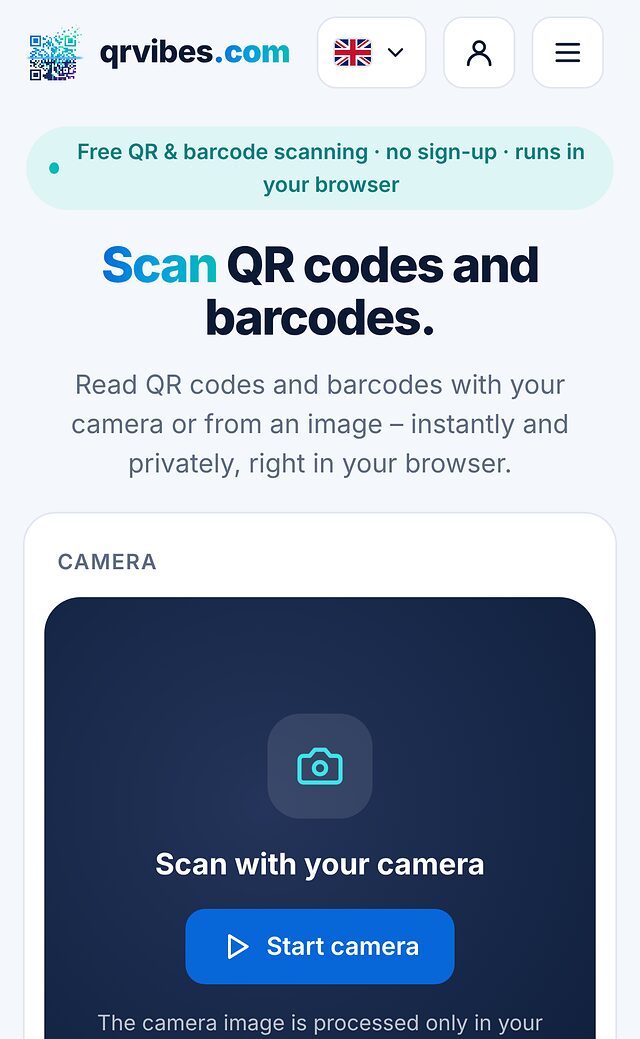
In Scansiona leggi QR code e codici a barre, con la fotocamera o da un’immagine.
- Tocca «Avvia fotocamera» e consenti l’accesso alla fotocamera.
- Tieni il codice dentro la cornice. La scansione parte da sola; torcia, zoom, schermo intero e cambio fotocamera aiutano con i codici difficili.
- Senza fotocamera: trascina un’immagine sulla pagina, «scegli un file» o incolla uno screenshot con Ctrl+V.
Il risultato
Dopo la scansione vedi il contenuto e i pulsanti adatti, per i link ad esempio «Apri link», «Copia» e «Modifica come QR». Prima che tu apra un link, qrvibes.com mostra il dominio di destinazione e avverte di segnali sospetti come connessioni non cifrate, semplici indirizzi IP o caratteri che imitano un sito noto. Le ultime scansioni restano come cronologia solo sul tuo dispositivo; «Cancella» la cancella. Più in basso, il riquadro «Segnala un QR code sospetto» porta al modulo di segnalazione.
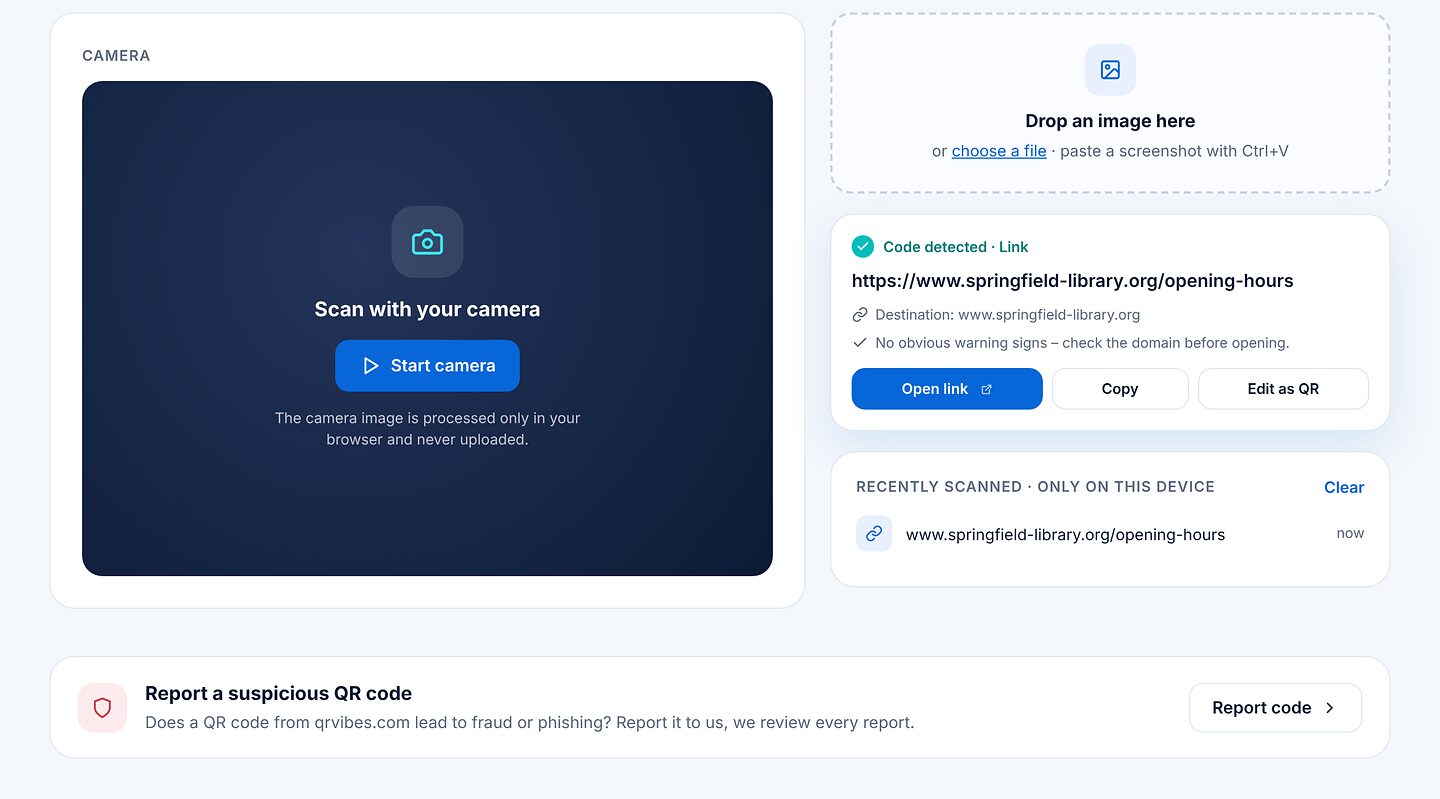
L’immagine della fotocamera e le tue immagini vengono analizzate solo nel browser e non vengono mai caricate. Se la fotocamera non parte, consenti l’accesso nelle impostazioni del browser e ricarica la pagina.
5Segnalare un QR code sospetto
Se trovi un codice di qrvibes.com che porta a una truffa o a una pagina di phishing, segnalalo nella pagina di segnalazione. Ci arrivi dal riquadro «Segnala un QR code sospetto» in fondo alla pagina Scansiona. Puoi segnalare i codici il cui indirizzo inizia con qrvib.es.
- Scegli «Foto del QR code» (la foto viene letta solo nel browser) oppure digita l’indirizzo.
- Seleziona un motivo, ad esempio phishing, malware o frode.
- Se vuoi, indica dove hai trovato il codice e lascia un indirizzo email per eventuali domande.
- Fai clic su «Invia segnalazione».
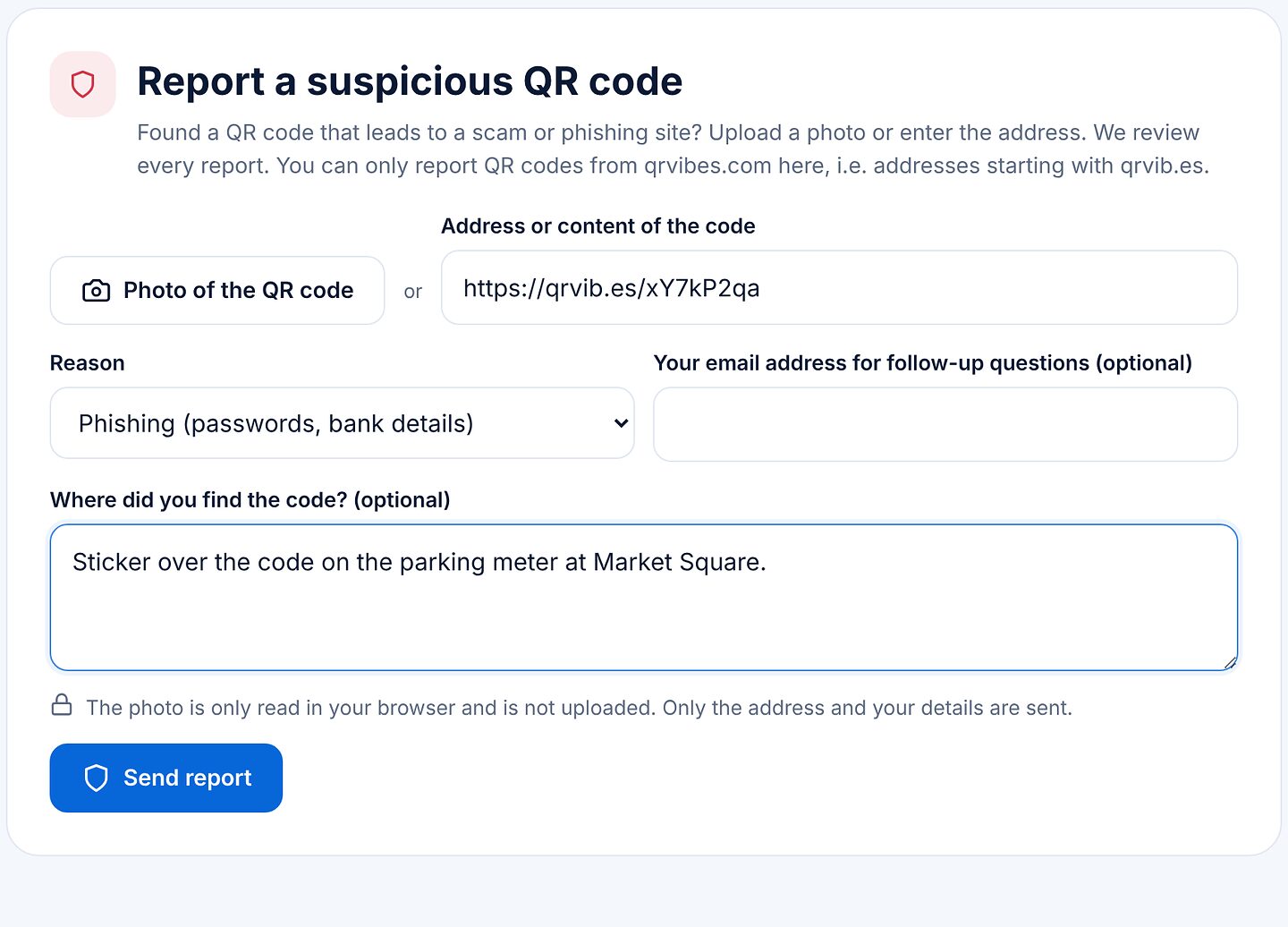
Esaminiamo ogni segnalazione. Se il sospetto viene confermato, il codice mostra una pagina di avviso prima dell’inoltro oppure viene bloccato del tutto.
6Modelli da stampare e condividere
In Modelli trovi 22 modelli pronti per la stampa con QR code, ad esempio cartello Wi-Fi, segnatavolo con menu, biglietto da visita, adesivo, Save the Date, invito di nozze, festa di compleanno o mercatino. Con i pulsanti in alto filtri per categoria.
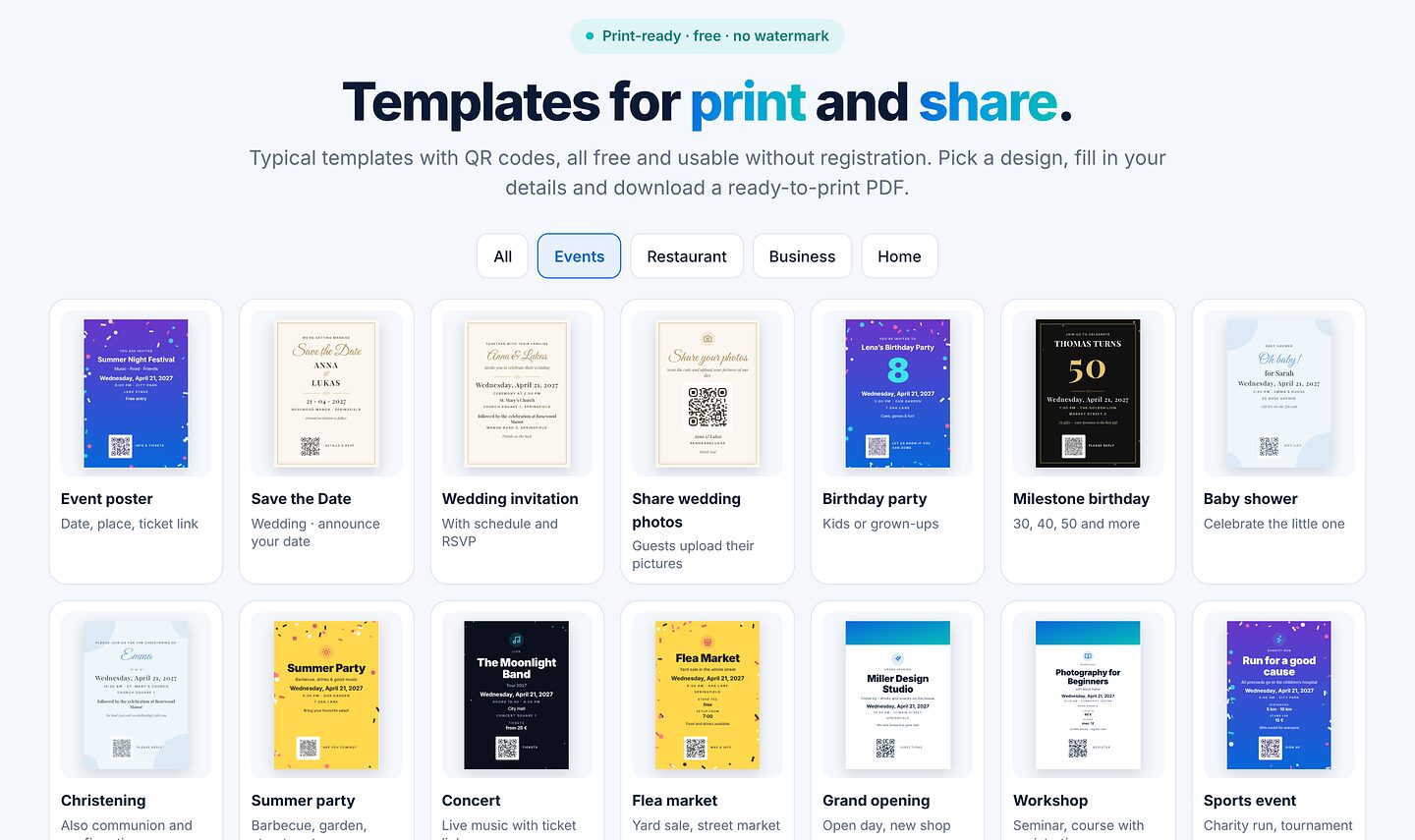
- Fai clic su un modello.
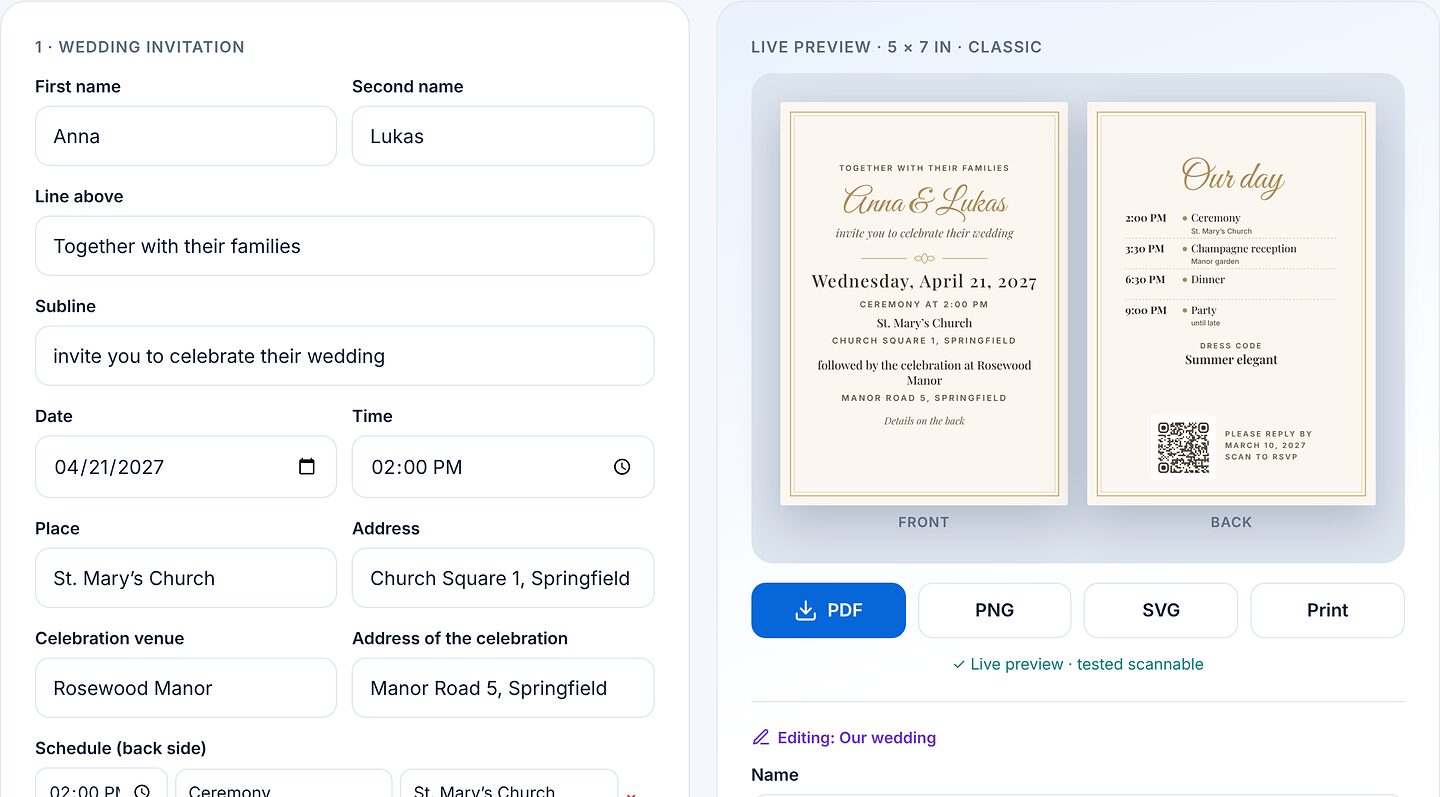
- Inserisci i tuoi dati: l’anteprima dal vivo mostra subito il risultato, per i biglietti fronte e retro.
- Scegli dove porta il QR code (secondo il modello: modulo di risposta, WhatsApp, email, link, evento di calendario…).
- Scegli uno stile e un formato, ad esempio A4, A5, A6, biglietto da visita, quadrato o storia per i social.
- Scarica come PDF, PNG o SVG, oppure usa direttamente «Stampa». Con un account puoi anche salvare il modello.
7Modulo di risposta per gli inviti
Per inviti come un matrimonio, un compleanno o una cena di Natale, il QR code può portare a un modulo di risposta. Gli ospiti scansionano il codice e confermano o declinano, senza account. Per creare il modulo ti serve un account gratuito.
Creare il modulo
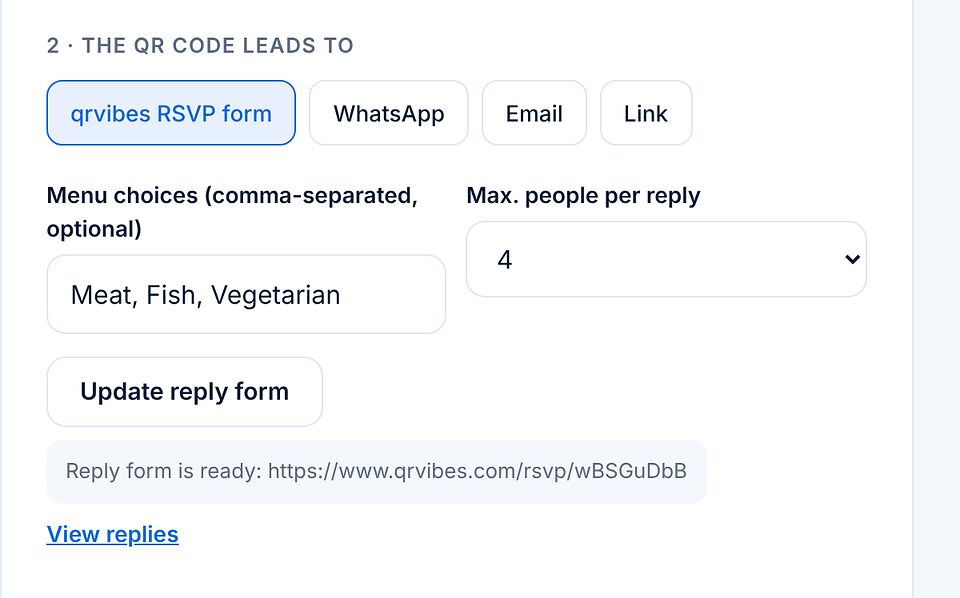
- Nel modello, in «Il QR code porta a», scegli «Modulo RSVP qrvibes».
- Se vuoi, imposta le scelte del menu (ad esempio carne, pesce, vegetariano) e il numero massimo di persone per risposta. La scadenza viene presa dal campo «Rispondere entro».
- Fai clic su «Crea modulo di risposta». Il QR code compare poi nell’anteprima, e il link «Vedi risposte» porta al riepilogo.
Cosa vedono gli ospiti
Dopo la scansione il modulo si apre nello stile del tuo invito. Gli ospiti inseriscono il nome, scelgono «Sì, con piacere!» o «Purtroppo no», il numero di persone e, se previsto, il menu, e possono lasciarti un messaggio.

Vedere le risposte
In I miei codici → «Moduli di risposta» vedi a colpo d’occhio conferme, persone, rinunce e scelte del menu, seguite da ogni singola risposta. «CSV» scarica l’elenco, ad esempio per la disposizione dei tavoli. Puoi chiudere il modulo («Non accettare più risposte»), riaprirlo ed eliminare singole risposte.
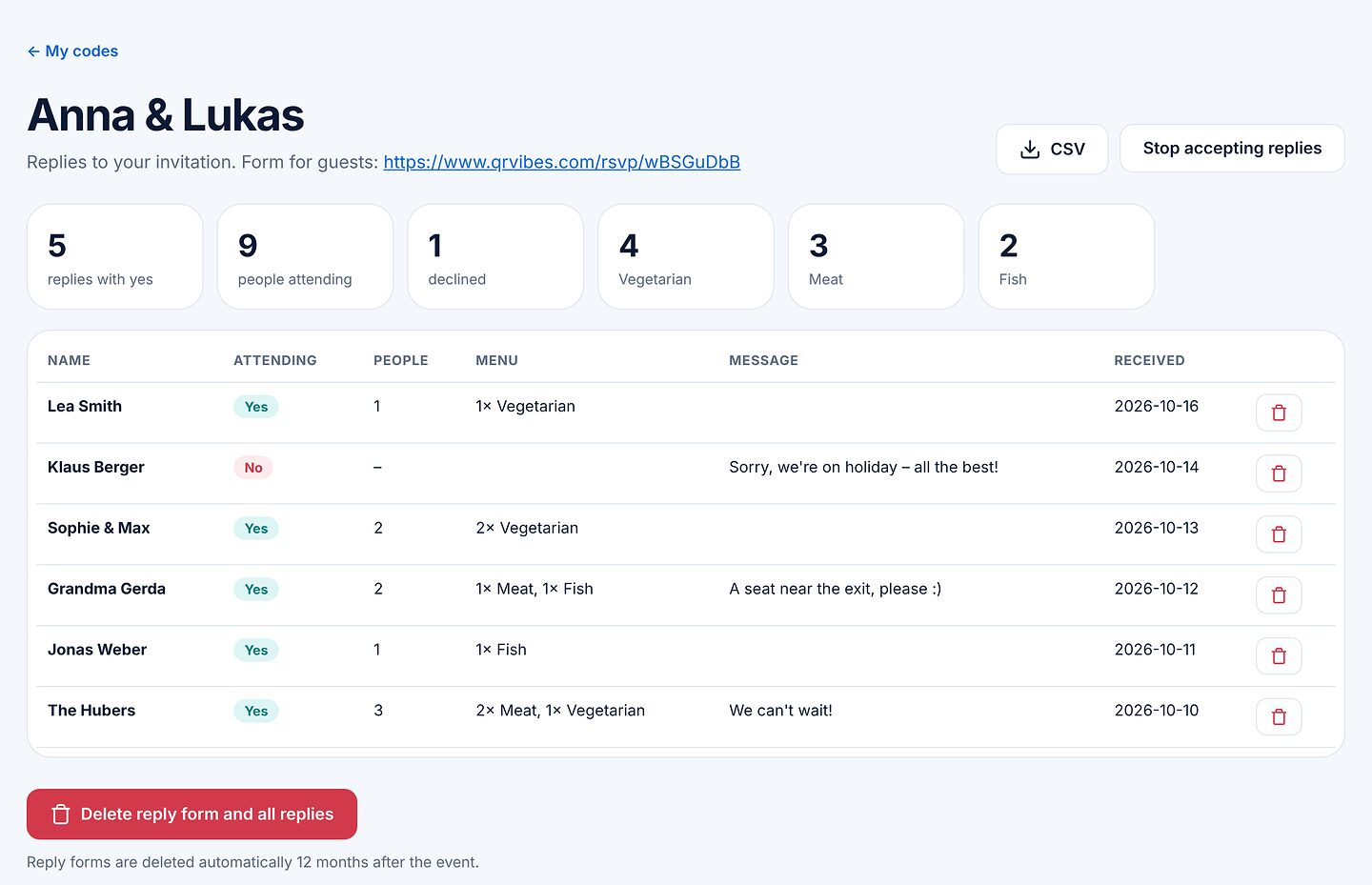
I moduli di risposta e le risposte vengono eliminati automaticamente al più tardi 12 mesi dopo l’evento.
8In blocco: molti codici in una volta
Con In blocco crei fino a 500 codici per volta, ad esempio per numeri dei tavoli, inventario o biglietti.
- Incolla un elenco (un codice per riga, nome facoltativo dopo un punto e virgola) oppure trascina un file CSV: prima colonna il contenuto, seconda colonna il nome.
- Scegli il tipo di codice (QR o codice a barre), il colore, lo stile dei punti e la correzione degli errori.
- Scegli l’output: foglio PDF con 6–35 codici per pagina, ZIP con PNG o ZIP con SVG. Se vuoi, il nome viene stampato sotto ogni codice.
- Fai clic su «Crea e scarica».
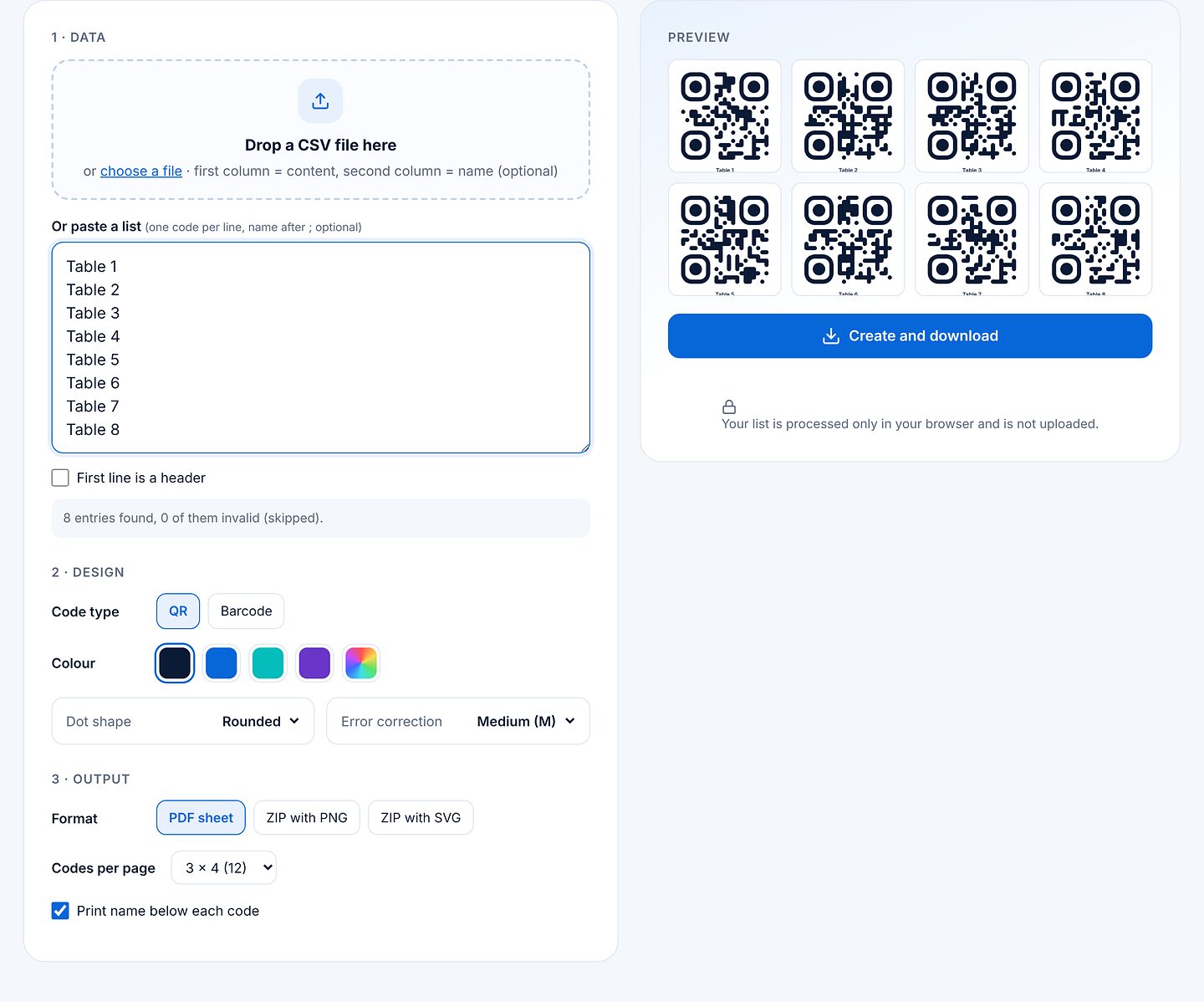
Il tuo elenco viene elaborato solo nel browser e non viene caricato.
9I miei codici e account
Con «Accedi» in alto a destra accedi o crei un account gratuito. Dopo, il pulsante mostra «I miei codici».
Codici salvati
Qui trovi tutti i codici e i modelli salvati con un’anteprima. Puoi rinominare ogni codice, usare «Modifica» (si apre nell’editor), scaricarlo come PNG o eliminarlo. I codici dinamici mostrano anche la destinazione e le scansioni. Ogni account può contenere fino a 500 codici, di cui fino a 100 dinamici, e fino a 50 moduli di risposta.
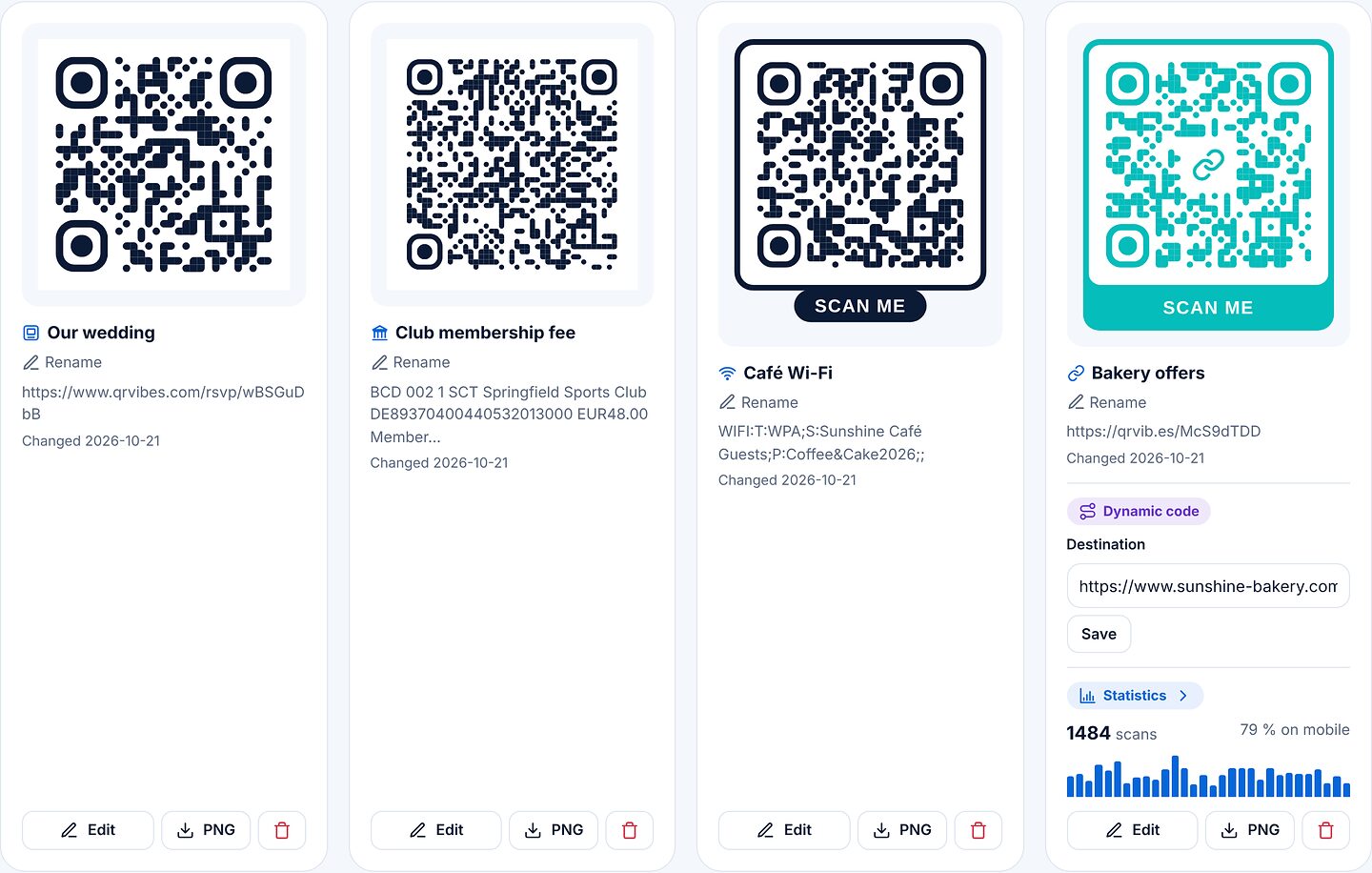
Profilo, password e i tuoi dati
Più in basso cambi nome e password. In «I tuoi dati», «Scarica i miei dati» scarica tutti i dati dell’account e i codici come file JSON; «Elimina account» elimina il profilo e tutti i codici subito e per sempre. I codici dinamici e i moduli di risposta smettono di funzionare.
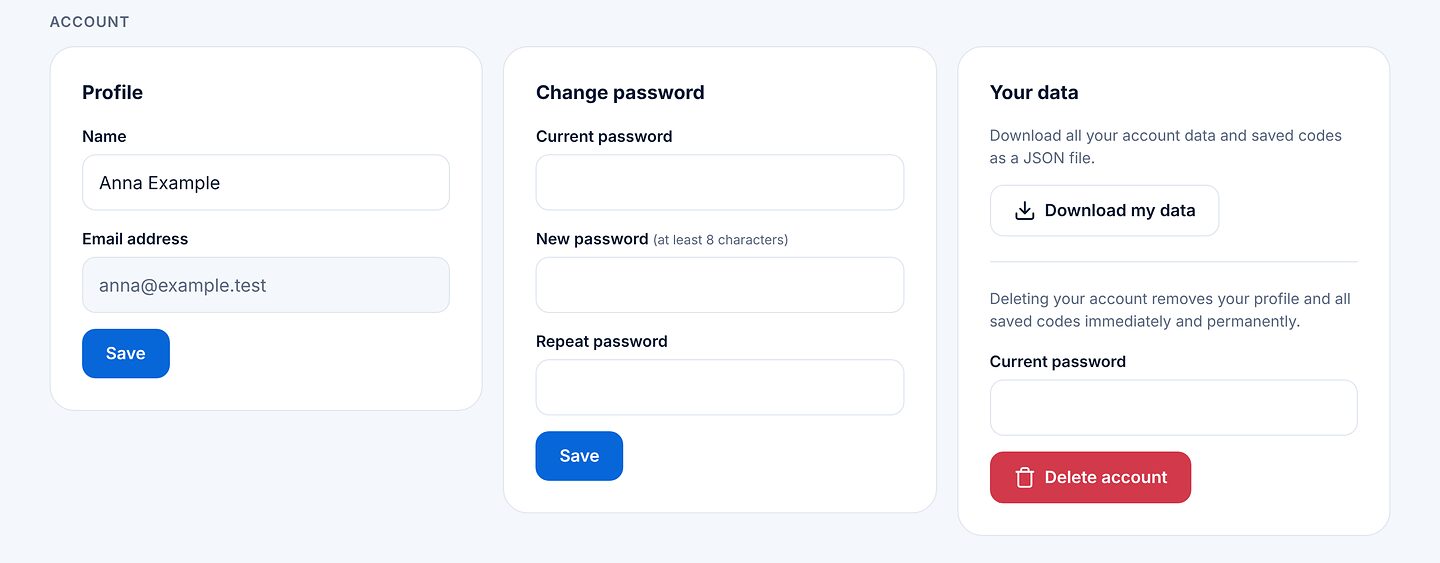
Password dimenticata? Fai clic su «Password dimenticata?» all’accesso. Riceverai un’email con un link valido per un’ora.
Hai altre domande? Trovi risposte brevi nelle domande frequenti (FAQ), e puoi scriverci direttamente con il modulo di contatto.